Social Icons

.

Pages

Featured Posts

Selasa, 18 November 2014

Tip dan Trik Seputar Youtube

Par7406804
Tidak diragukan lagi bahwa Youtube merupakan situs streaming video paling populer di internet. Disaat kamu ingin menyaksikan berbagai video terbaru atau menemukan tutorial dalam berbagai hal, tempat pertama yang bisa kamu tuju adalah Youtube. Meski demikian ternyata Youtube juga menyimpan berbagai tip dan trik dalam menggunakannya. Tip dan trik yang akan ditampilkan ini berfungsi pada semua peramban populer yang ada sehingga memudahkan pengguna saat menjelajah atau mencari konten tertentu. Berikut beberapa diantaranya:
Mainkan pada durasi tertentu
satu
Jika ingin menyaksikan video pada durasi tertentu, kamu bisa langsung menggeser time bar hingga ke durasi yang diinginkan. Namun ada cara lain yang bisa digunakan untuk langsung memainkan video ke durasi yang diinginkan. Sebagai contoh, pada tautan http://www.youtube.com/watch?v=5gBxB-euXr0, kamu akan memulai video dari detik ke 00:00. Jika ingin langsung menjalankannya, pada menit ke 14 detik ke 16, bisa menambahkan perintah pada tautan tadi dengan perintah #t=14m16s tanda spasi, sehingga hasilnya menjadi seperti http://www.youtube.com/watch?v=5gBxB-euXr0#t=14m16s.
Replay secara otomatis
dua
Tidak ingin repot menekan tombol replay tiap kali video selesai dimainkan? Aktikfan saja fungsi auto replay, sehingga video akan kembali diputar dari awal setiap selesai dimainkan secara otomatis. Caranya dengan mengganti alamat youtube dengan perintah infinitelooper dibagian awal alamat tautan yang ada. Sebagai contoh alamat http://www.youtube.com/watch?v=AlPoQWRVM4k, bisa diubah menjadihttp://www.infinitelooper.com/?v=AlPoQWRVM4k, otomatis kamu akan diarahkan ke situs pihak ketiga dan video akan dimainkan secara looping. Bahkan dengan adanya time bar, kamu bisa menentukan sendiri bagian mana yang ingin diulang terus menerus tanpa harus dimulai dari awal.
Otomatis mainkan video definisi tinggi
tiga
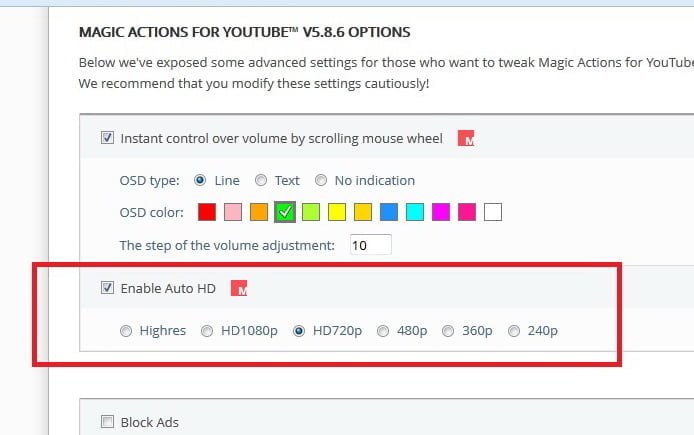
Biasanya, secara default Youtube akan memainkan video langsung dengan pilihan resolusi rendah agar pengguna bisa menjalankannya dengan lebih lancar, terutama bagi yang memiliki bandwith terbatas. Namun bagi yang memiliki akses kencang, kamu bisa langsung menentukan resolusi video ke pilihan definisi tinggi (jika mendukung). Untuk itu diperlukan add-on bernama Magic Actions for Youtube yang tersedia untuk peramban Google Chrome, Opera, dan Firefox. Setelah terpasang, nyalakan opsi Auto HDdan pilih resolusi yang diinginkan.
Untuk yang memiliki koneksi lambat
enam
Mungkin tidak banyak yang tahu bahwa Youtube memiliki fitur yang disebut Feather Beta. Fitur ini ditujukan bagi pengguna yang ingin menjalankan video namun memiliki koneksi internet yang lambat. Sistem ini pada dasarnya memangkas beberapa byte yang membatasi kecepatan video streaming di peramban. Untuk mengaktifkan fitur ini, kamu bisa masuk ke tautan http://www.youtube.com/feather_betadan klik tombol Join the “Feather” Beta. Nama Beta sendiri memang menegaskan bahwa fitur ini masih dalam tahap percobaan sehingga bisa jadi masih terdapat beberapa bug didalamnya. Youtube sendiri mengatakan bahwa kemungkinan beberapa video tertentu tidak akan berfungsi dengan aktifkan fitur ini. Namun tidak ada salahnya kamu mencobanya terlebih dahulu.
Buka pemblokiran wilayah
lima
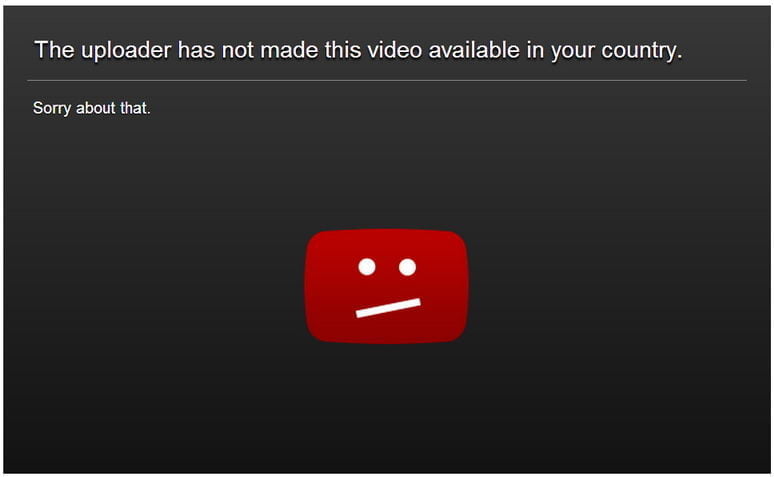
Beberapa video hanya tersedia untuk wilayah/negara tertentu dengan berbagai alasan. Alamat IP yang digunakan akan menentukan dimana posisi kamu berada dan akan memblokir video tertentu yang hanya diperuntukkan bagi wilayah yang diijinkan saja. Namun kamu tetap bisa mengakses video tersebut dengan sedikit mengubah alamt URL agar bisa mengaksesnya. Ubah alamat URL darihttp://www.youtube.com/watch?v= menjadi http://www.youtube.com/v/. Misalnyahttp://www.youtube.com/watch?v=3KMlU9yTP28 menjadi http://www.youtube.com/v/3KMlU9yTP28.

Kemampuan Tersembunyi VLC

Selama ini VLC sudah dikenal sebagai pemutar video jempolan. Dukungan format dan aspect ratio yang beragam adalah sebagian alasan mengapa VLC banyak digunakan. Namun di luar kemampuan “terkenal” itu, VLC sebenarnya memiliki banyak fasilitas tersembunyi yang mungkin tidak kamu ketahui.
Nah, berikut adalah beberapa kemampuan tersembunyi VLC.
Download video Youtube
Ada banyak cara mendownload video di Youtube, namun VLC pun sebenarnya bisa melakukannya. Prosesnya memang tidak sekali jalan, tapi tetap terbilang mudah kok. Begini caranya.
1. Cari video di Youtube dan copy alamatnya dari address bar
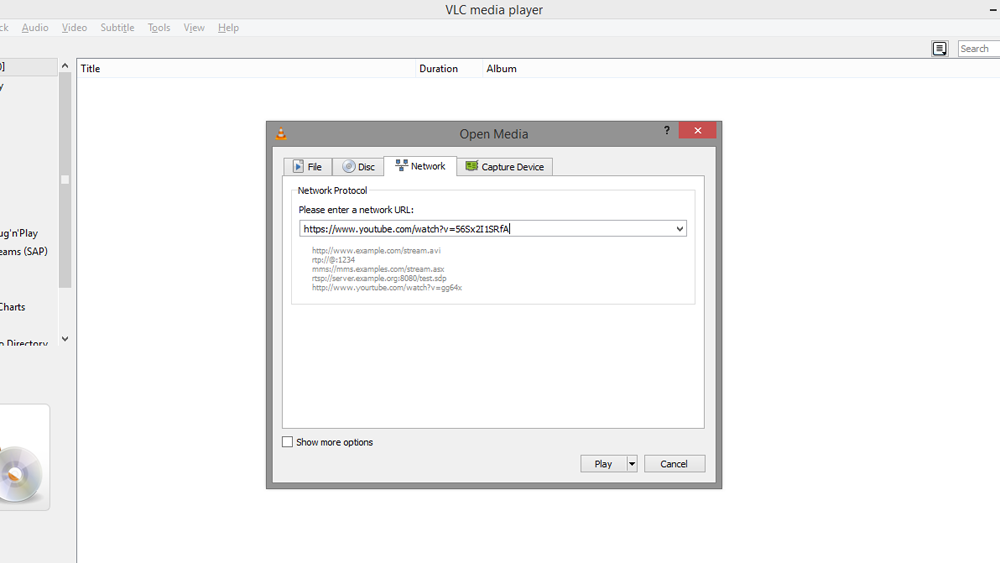
2. Di VLC, pilih menu Media>Open Network Stream
3. Paste alamat tersebut di boks dan klik Play
Buka Media>Open Network Stream dan paste alamat video Yotube-nya
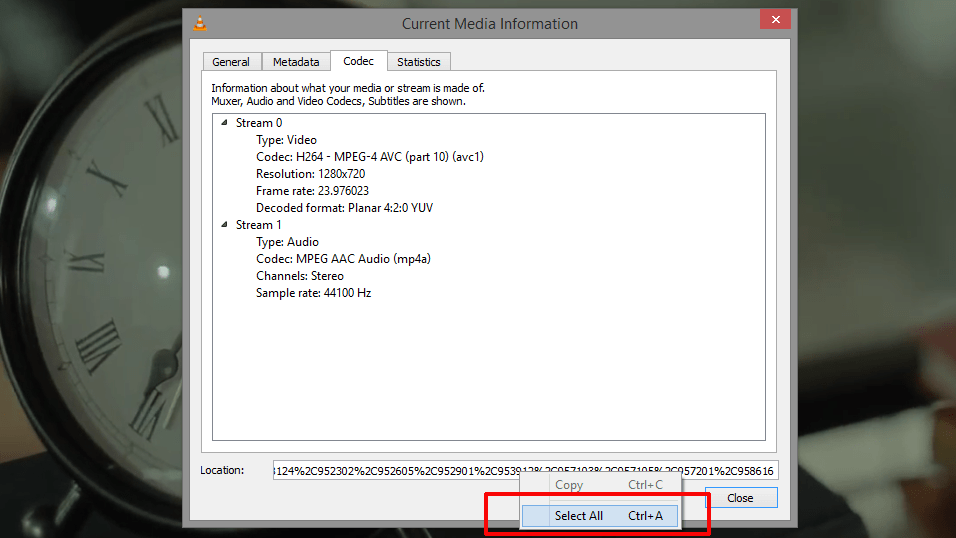
4. Di bawah menu Tools, tekan Codec Information
5. Di boks bertuliskan Location, klik kanan blok teks dan pilih Select All. Lalu tekan Copy
Klik kanan jendela Location dan pilih Select All. Lalu Copy alamat tersebut
6. Buka browser kamu dan paste link tadi. Ini akan membuka file video tersebut langsung dari server Youtube.
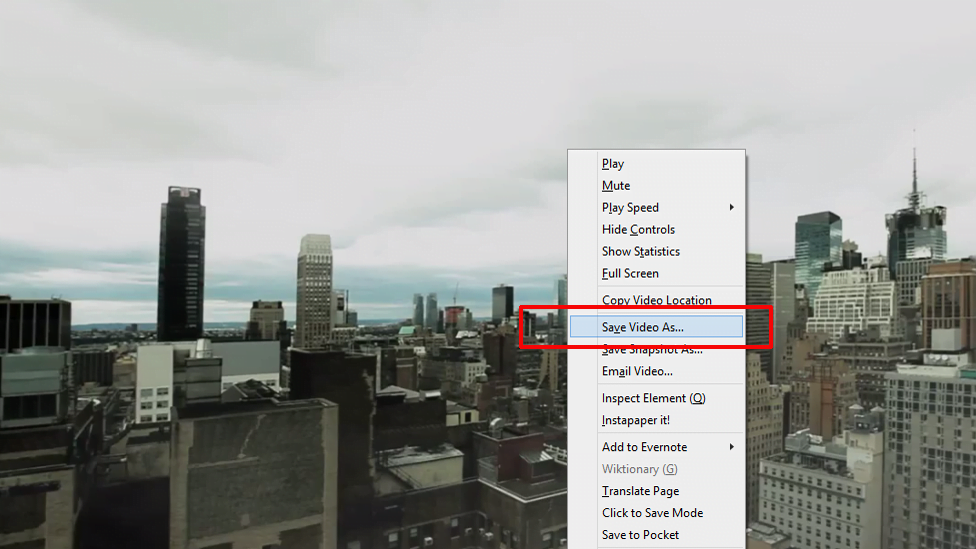
7. Klik kanan video yang berputar lalu pilih Save Video As..
Klik kanan pada video yang sedang berputar. Setelah itu pilih Save As...
Klik kanan pada video yang sedang berputar. Setelah itu pilih Save Video As…

Merekam Desktop
Aplikasi untuk merekam desktop atau layar PC memang ada banyak. Namun yang bagus-bagus biasanya harus berbayar (dan lumayan mahal, hiks). Nah, daripada bingung, VLC sebenarnya juga bisa digunakan untuk merekam layar Anda. Begini caranya:
1. Di bawah menu Media, klik Open Capture Device
2. Klik menu Capture Mode dan pilih Desktop
3. Pilih ukuran frame rate-nya. Jika ingin hasil terbaik, pilih 30 frame/detik meski dengan catatan pilihan itu akan membuat video kamu berukuran lebih besar
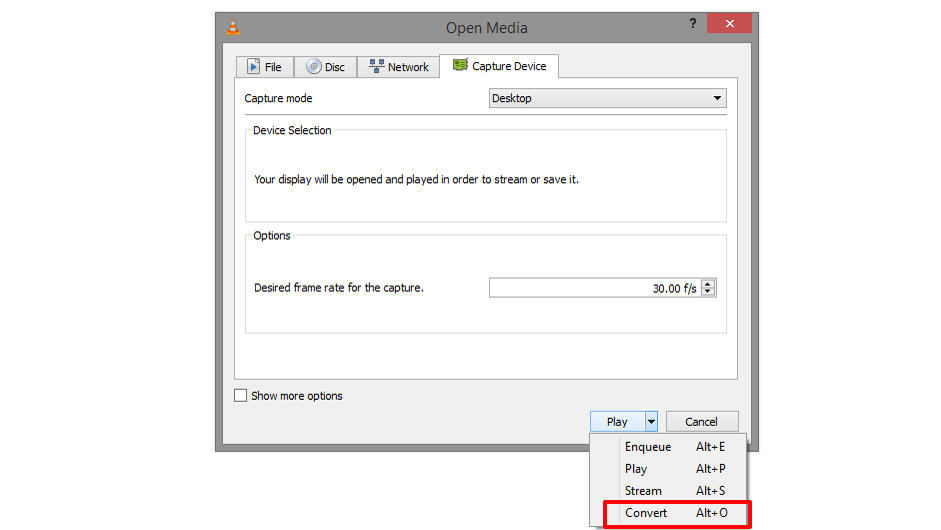
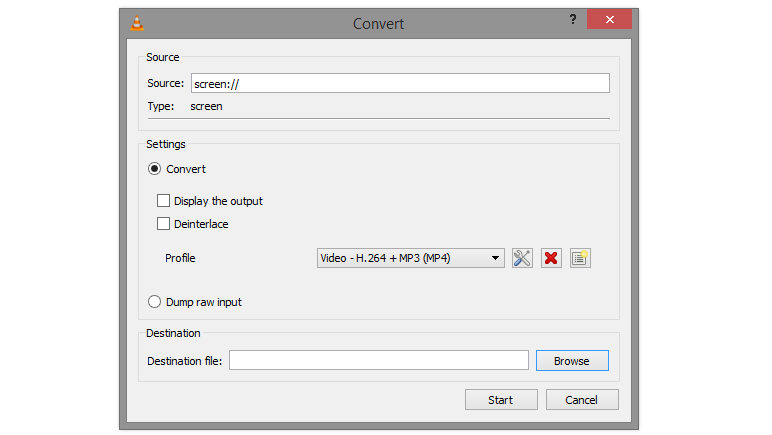
4. Klik tanda panah di sebelah Play dan pilih Convert
Klik tanda panah di samping Play dan pilih Convert
5. Dalam pilihan Profile, kamu bisa memilih berbagai format. Saran kami adalah MP4
6. Jangan lupa menentukan lokasi tempat menyimpan video tersebut
Pilih format video yang kamu inginkan dan jangan lupa tentukan lokasi penyimpanannya
7. Untuk mulai merekam, tekan tombol Start. Untuk menghentikan rekaman, tekan tombol Stop di VLC Player

Convert File Video
Fasilitas rahasia lain dari VLC adalah konversi video. Jika kamu memiliki file yang ingin dikonversi ke format lain, VLC menyediakan sarana untuk melakukan konversi. Pilihan file yang bisa dikonversi terbilang banyak, seperti H-264, Theora, sampai WMV. Bahkan telah tersedia profil khusus jika kamu ingin mengkonversi video untuk Youtube dan iPhone.
Begini caranya konversi:
1. Pilih file yang ingin Anda konversi
2. Pilih Convert/Save
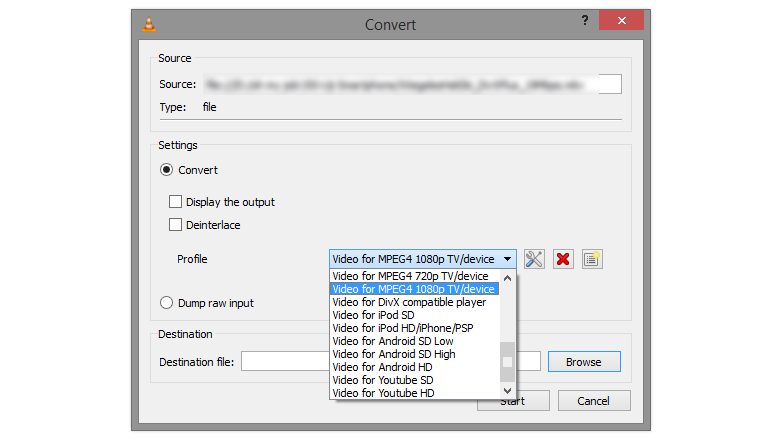
3. Di jendela Settings>Profile, tentukan format file yang diinginkan
Pilihan format yang disediakan VLC terbilang lengkap, dari H-264 sampai video Youtube
4. Tentukan posisi file hasi konversi di Destination
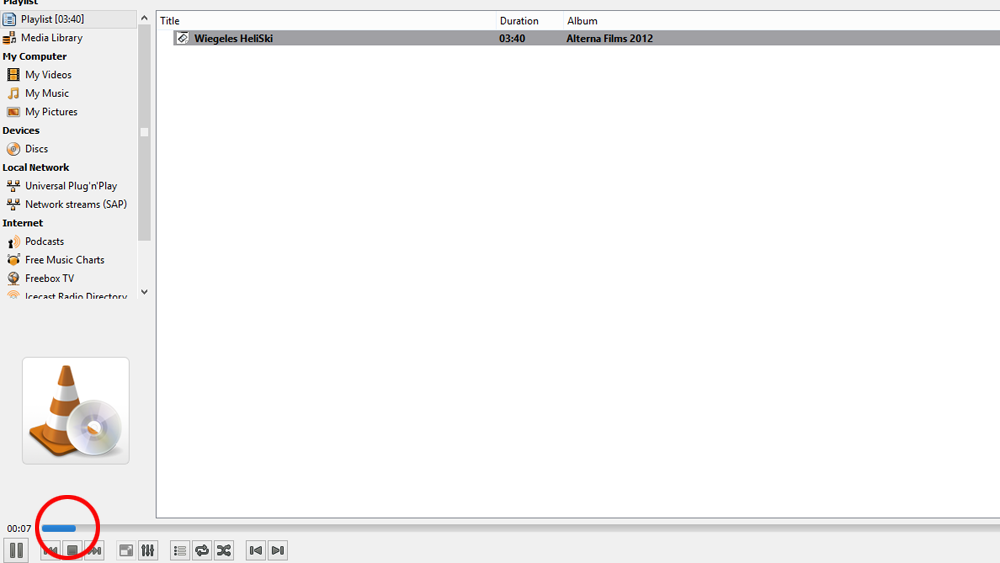
5. Klik Start. Proses konversi bisa dilihat di kolom Play.
Jalannya proses bisa dilihat di jendela Play ini
Demikian beberapa kemampuan tersembunyi VLC. Jika kamu belum memiliki VLC, silakan download di sini.

Selasa, 21 Oktober 2014

Bobol Password Login di Windows

password
Lupa memang sering dialami oleh siapa saja. Salah satu yang paling menyebalkan adalah lupa akan password login Windows yang sebelumnya telah dibuat. Jika hal ini terjadi, jangan kuatir. Ada cara mudah yang bisa dilakukan agar kamu bisa mereset password yang ada sehingga bisa masuk kembali ke Windows tanpa password.
Cara yang akan dilakukan ini bisa digunakan pada sistem operasi Windows NT3.5 sampai Windows 7, termasuk versi 64-bit untuk Windows Server 2003 dan 2008. Untuk melakukannya tidak membutuhkan CD/DVD Installer dari Windows yang digunakan. Cukup sebuah flashdisk dan aplikasi pembobol dengan nama Offline NT Password & Registry Editor.
Cara membuat bootable flashdisk:
dua
Kunjungi situs Offline NT Password & Registry Editor dan unduh aplikasi yang diperuntukkan bagi instalasi flashdisk. Tancapkan flashdisk. Ekstrak file unduhan tadi langsung ke direktori utama pada flashdisk. Jalankan Command Prompt dengan akses Administrator. Klik Start>All Program>Accecories>Command Prompt. Ketikkan X:syslinux.exe –ma X: (drive X adalah dimana posisi flashdisk berada). Tekan Enter.
Cara reset password:
1. Booting dari flashdisk
tiga
Lakukan booting melalui flashdisk tadi (ubah susunan boot dari BIOS). Jika berjalan benar, boot dari flashdisk akan menampilkan pesan pertama seperti pada gambar berikut. Tekan Enter untuk melanjutkan.
2. Pilih partisi
empat
Selanjutnya pilih partisi dimana sistem Windows berada. Pastikan kamu memilih partisi yang benar sesuai dengan pilihan yang tersedia. Ketikkan nomor partisi yang sesuai, dan tekan Enter.
3. Lokasi registri
lima
Kamu akan ditanya lokasi dimana folder registri berada. Secara default akan ditampilkan lokasi yang sudah sesuai (Windows/System32/config), sehingga kamu tinggal menekan Enter saja.
4. Reset password
enam
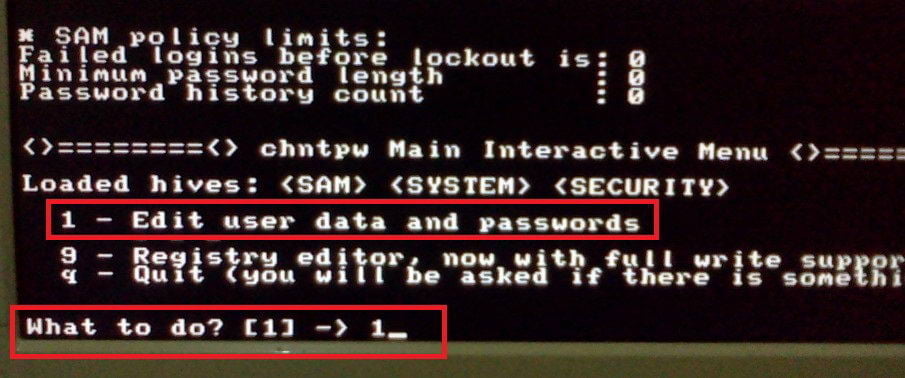
Berikutnya Anda pilih 1 yaitu Password reset (sam system security), tekan Enter. Pilih lagi angka1 yaituEdit user data and passwords, tekan Enter.
5. Pilih username
tujuh
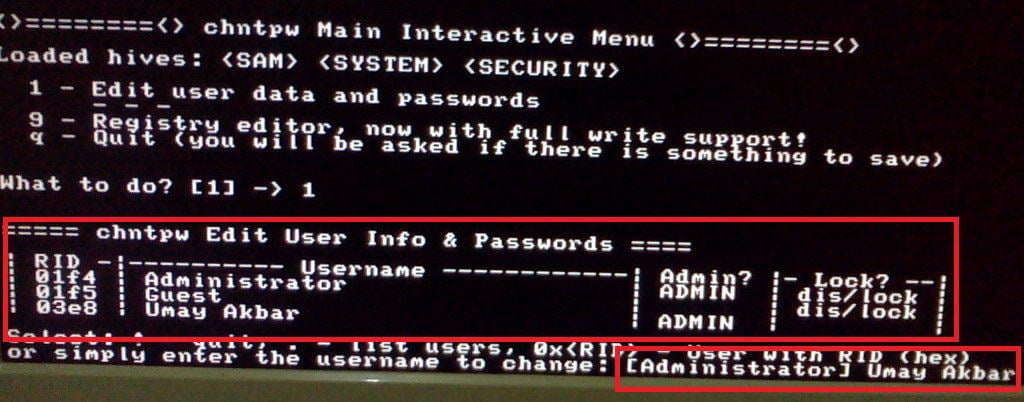
Disini kamu mesti memilih username yang passwordnya akan direset. Sebagai contoh, jika username adalah PCplus, maka kamu mesti mengetikkan pula nama tersebut, kemudian tekan Enter.
6. Tindakan password
delapan
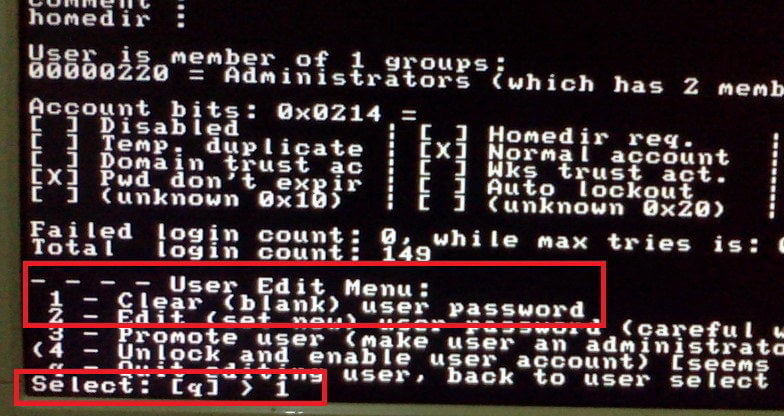
Pada kolom ini, kamu akan diberikan pilihan untuk mereset password atau mengganti dengan yang baru. Untuk amannya, pilih clear user password dengan menekan angka 1, tekan Enter.
7. Restart komputer
sembilan
Tekan tanda ! untuk menyudahi, diikuti dengan q untuk quit. Simpan perubahan yang telah dilakukan sebelumnya dengan menekan tanda Yes (Y). Akan tampil tulisan EDIT COMPLETE dan tekan N (No). Restart komputer dengan menekan CTRL+ALT+DEL. Ubah kembali booting melalui harddisk. Sekarang kamu sudah bisa masuk ke dalam Windows tanpa memasukkan password untuk login.

Rabu, 18 Desember 2013

SOFTWARE APOTEK

Software Apotik atau Program Apotik atau Sistem Apotik adalah aplikasi komputer yang dikembangkan khusus untuk bidang usaha apotik/farmasi dan praktek dokter. Aplikasi ini sudah mendukung proses integrasi applikasi dari front sampai backend.

Aplikasi ini di develop berbasis desktop dan berjalan di sistem, sehingga dapat memudahkan user dalam penggunaannya, Applikasi ini juga sudah di design untuk ruang lingkup Local Area Network (LAN).


Dalam aplikasi ini antara modul dan sub modul sudah terintegrasi, sehingga setiap pelaporan dan data transaksi dapat dilihat secara real time, tanpa harus ada proses akhir hari (EOD), detail dari modul, sub modul dan report aplikasi terlampir dalam produk profile

Screenshoot


info lengkap 082121166717

Senin, 16 Desember 2013

cctv online

Setting Modem Speedy untuk CCTV Online
Seting  Modem kami menggunakan contoh modem tplink sesuai standart dari telkom
  1. Masukkan ke modem biasanya pakai ip address default 192.168.1.1 user/password  default admin.

Masuk ke Advanced setup, NAT,  virtual Server  maka akan tertampil seperti gambar  di bawah :

Settingan di atas gunanya adalah meneruskan ip public ( dalam hal ini ip modem) ke ip local ( DVR) . Dalam contoh diatas ip public bisa dilihat 180.252.120.98 dan ip local 192.168.1.223.
Ip public bisa dilihat juga di whatismyip.com
Jadi rule 1 masukkan web port dvr dan ip address dvr jangan lupa save
Rule 2 massukan mobile port dvr ( 15961) dan ip address dvr. Jangan lupa untuk di save
Apabila sudah selesai bila kita ketikkan di browser 180.252.120.98:88 maka akan masuk ke DVR
Atau dengan cara lain arviocctv.dyndns.org:88  maka akan masuk ke DVR karena kita sudah daftarkan ip public dengan domain arviocctv.dyndns.org


Sekarang kita akan setting Setting DVR agar bisa online via HP Blackberry Ipad Android (Arvio-DVR Series). Setting ini akan dilakukan langsung pada DVR (tidak remote via Laptop) agar lebih mudah dan simpel.
Awalnya, kita klik kanan mouse pada layar sampai muncul spt gambar di bawah, kemudian klik MAIN MENU :
Kemudian muncul tampilan spt di bawah, lalu klik ADVANCED

Setelah klik ADVANCED, klik bagian NETWORK :

Setelah klik NETWORK, akan muncul tampilan spt di bawah, isikan sbb :
- TCP/IP TYPE = STATIC
- MEDIA PORT = biarkan default (09000)
- WEB PORT = isikan berapa saja, misal 88 (jgn lupa diingat selalu)
- IP ADDRESS = isikan 192.168.1.34 (34 adalah angka pemisalan saja, bisa diganti).
- SUBNET MASK = isikan 255.255.255.0
- GATEWAY, DNS1, DNS2 adalah IP Address dari Modem Speedy (biasanya 192.168.1.1) untuk itu isikan 192.168.1.1.
- UPNP = ON
Kemudian klik APPLY tapi jangan EXIT dulu, karena kita akan setting DDNS (Dynamic DNS) nya.
Setelah klik APPLY, klik bagian DDNS di kiri bawah :

Kemudian, isi setting DDNS sesuai dengan registrasi kita ke DynDNS.com, misal sbb :


DDNS = ON
SERVICE = DYNDNS
HOSTNAME = Isikan sesuai hostname yang kita register di DynDNS.
USERNAME = Username akun DYNDNS kita.
PASSWORD = Password akun DYNDNS kita.
Setelah itu klik APPLY dan EXIT.
=====================================================================
Setelah kita setting DVR agar DDNS nya Aktif, sekarang kita setting DVR agar bisa ONLINE dan dipantau via HP (Blackberry, Ipad, Iphone).
Kita masuk ke DVR dengan klik kanan di layar TV, kemudian klik MAIN MENU – klik ADVANCED, selanjutnya akan muncul tampilan sbb :


Klik MOBILE, dan setting sbb :
ADMIN = admin
PASSWORD = admin (atau bisa yang lain)
SERVER PORT = biarkan default (misal 15961)


Setelah itu klik APPLY dan EXIT.

Demikian setting DVR agar aktif DDNS dan bisa di pantau oleh HP (Blackberry, Android, Ipad dsb).

Berikut contoh instalasi dan setting CCTV Online di Android.
DVR yang dipakai adalah ARVIO-DVRxx40 Series (ARVIO-DVR0440, ARVIO-DVR0840, ARVIO-DVR1640, ARVIO-DVR2440, ARVIO-DVR3240) dan ARVIO-DVRxx30 Series.
Sebagai contoh digunakan Galaxy Note II (tap = sentuh layar 1x).
Asumsi : kita sudah membuat akun untuk nama domain DYNDNS sebelumnya. Jika belum, mohon baca artikel kami sebelumnya.
1. Buka Google Playstore, kemudian searce TMEYE (GRATIS tanpa BAYAR) seperti gambar dibawah kemudian pilih yang TMEYE PRO :
1
2. Klik/tap dan Instal TMEYE PRO tersebut :
2
3. Jika sudah diinstal, akan muncul shortcut spt dibawah :
3
4. Tap shortcut yang terbentuk, akan muncul menu spt di bawah ini, kemudian tap DEVICE LIST untuk menambahkan data device yang akan kita munculkan videonya :
4
5. Tap tanda + untuk mengisi data-data DVR yang sudah kita setting sebelumnya
5
6. Isikan data-data settingan DVR :
6
7
Setelah semua diisikan, klik OK bagian kanan atas.
7. Untuk mulai menampilkan video, klik LIVE PREVIEW :
8
8. Akan muncul 4 kotak seperti dibawah (misal  untuk DVR 4 Channel)
9
Klik tanda + di kotak pertama (kiri atas) seperti gambar di atas.
9. Kemudian arahkan ke Channel yang ingin ditampilkan di kotak tadi, seperti gambar di bawah :
10
10. Maka pada kotak hitam no 1 tadi akan muncul video Channel 1 dari CCTV yang sudah terpasang. Misalnya seperti contoh di bawah :
11
11. Kemudian lakukan hal yang sama untuk kotak hitam nomer 2, 3 dan 4 dan arahkan ke Channel yang bersesuaian sehingga muncul semua kotak dengan CCTV yang telah kita pasang :
12
(mohon maaf beberapa gambar kami sensor demi kenyamanan bersama :) ).
Berikut cara Setting Blackberry untuk CCTV Online.
- Masuk ke Blackberry Apps World, kemudian di bagian Search ketik KMEYE, tekan Enter.
- Setelah muncul KMEYE yang versi FREE, instal-lah software KMEYE tersebut, sehingga muncul icon KMEYE di Blackberry anda
- Jalankan Aplikasi KMEYE tersebut, dan isikan data-data berikut di dalamnya :
TITLE = Judul (terserah diisi apa).
ADDRESS = bisa diisi alamat yang telah kita register di dyndns.org, misal ARVIOCCTV.DYNDNS.ORG atau jika kita hafal IP Public dari Modem Speedy, bisa kita isi sbb : 180.252.120.98
PORT = Port yang ada di DVR bagian Mobile yang telah kita isi di artikel sebelumnya.
CHANNEL TOTAL = jumlah channel DVR yang ada.
USER ID = User ID di bagian settingan Mobile dari DVR. Jadi bukan username dyndns, bukan username untuk masuk ke DVR atau bukan juga username untuk masuk ke Modem Speedy.
PASSWORD = Password di bagian settingan Mobile dari DVR. Bukan password dyndns, DVR maupun modem speedy.
NETWORK TYPE = ada 2 opsi yaitu 3G dan WIFI. Sebagaimana yang telah kita sampaikan di artikel awal, koneksi 3G di Indonesia masih lambat dan tidak stabil, jadi jangan harap akan muncul hasil yang bagus jika kita mengandalkan jaringan 3G dari provider di Indonesia.
Opsi WIFI cenderung lebih bagus dan cukup stabil dibandingkan 3G. Tentu saja WIFI yang ada harus cukup kencang dan stabil. WIFI biasanya ada di kafe-kafe (coffee shop, mall, dsb).
Jika koneksi cukup bagus dan stabil (entah itu pake 3G atau WIFI), akan muncul hasilnya seperti contoh di kantor kami :

SELESAI :D