Social Icons

.

Pages

Minggu, 27 Maret 2011

Trik Mempercepat Buffering Youtube

Trik Mempercepat Buffering Youtube ini akan membantu kita agar tidak terlalu lama menunggu proses buffering pada saat memutar video dari yotube. trik ini sangat bermanfaat banget buat yang bandwidth di bawah rata rata, dibawah ini di sediakan juga link untuk aplikasi aplikasi yang harus di gunakan untuk mempercepat bufering secara bertahap sebagai berikut.

1. Jika kalian  menggunakan MOZILA  kalian bisa memanfaatkan plugin add-ons Greasemonkey silahkan tambahkan pada mozila kalian untuk optimasi.

2. Lanjutkan dengan menjelajah website userscripts.org pada YouTube Enhancer silahkan install melalui tombol yang ada di sebelah kanan atas, tunggu beberapa saat kemudian akan muncul kotak dialog pemberitahuan silahkan klik dan  install. setelah itu restar mozila dan buka kembali


3. dan untuk step yang terakhir yaitu dengan mendownload software Sebagai tambahan kunjungi website ini untuk mengetahui website - website yang disupport oleh aplikasi Speedbit Video Accelerator ini.

VPS (Virtual Private Server)

VPS (Virtual Private Server) adalah web hosting yang selangkah lebih maju daripada shared hosting. Dalam shared hosting, website Anda menggunakan memory / RAM, Processor, Bandwidth (kecepatan akses) secara bersamaan dan berbagi dengan pelanggan yang lain dalam satu server. Dengan VPS, kini hanyalah Kreativitas Anda yang menjadi batasan.

VPS merupakan sebuah terobosan paling canggih dalam teknologi virtualisasi server. VPS adalah teknologi server side tentang operating system dan software yang memungkinkan sebuah mesin dengan kapasitas besar di bagi ke beberapa virtual mesin. Tiap virtual mesin ini melayani operating system dan software secara independen dan dengan konfigurasi yang cepat.

Tabel Perbedaan Shared Hosting vs VPS

Sumber daya server
Shared Hosting
VPS
RAM / Memory
Shared
Dedicated Memory
Bandwidth
Shared
Shared / Dedicated
IP Address
Shared
Dedicated IP


Aplikasi yang terinstall
Shared Hosting
VPS
OS / Sistem Operasi
Centos
Centos, Ubuntu, Debian, Gentoo, Fedora Core, OpenSuse
Web Server
cPanel (Apache)
Apapun (Apache, IIS, Litespeed, lighttpd, nginx)
Mail Server
cPanel (exim)
Apapun


Aplikasi yang dapat diinstall
Shared Hosting
VPS
Wodpress / Blog
Joomla / Mambo
SSL (online store/shopping cart)
x
MapServer (pemetaan)
x
Audio Video Streaming
x
VoIP
x
Java/Tomcat
x
MySQL Clustering
x


Dan kini IDwebhost menyediakan Layanan VPS Indonesia dengan kualitas server terbaik dengan harga yang sangat MURAH.

Rabu, 23 Maret 2011

Membuat koneksi VPN Client di Windows XP


Dalam artikel ini akan saya jelaskan Tahapan atau Step by Step membuat koneksi VPN Client di OS Windows XP ( Windows 2000, Windows Vista, Windows 7, Windows 2003 Server, dll  kurang lebih sama saja ).
Langkah Pertama : Masuk ke Control Panel, lalu pilih Network Connection.
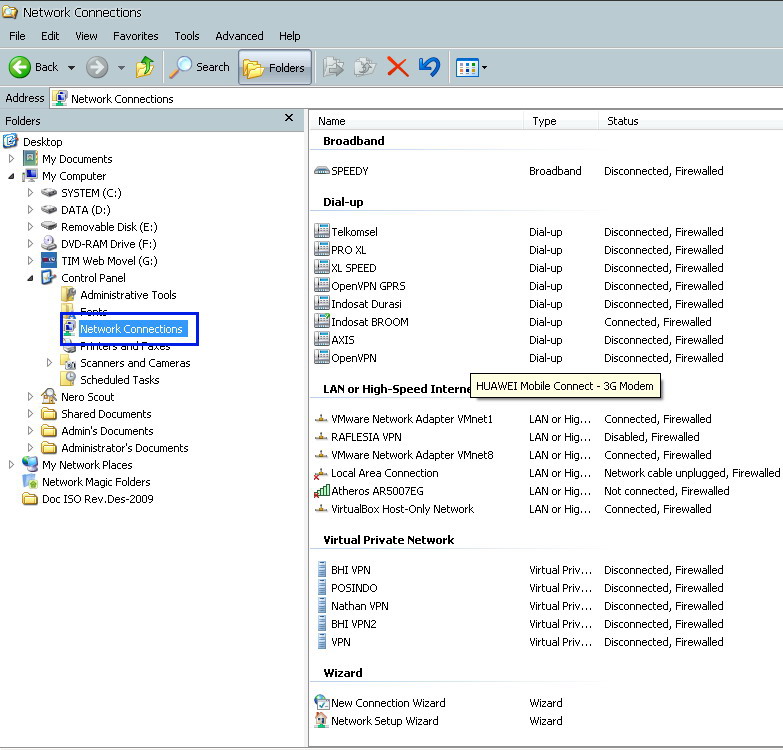
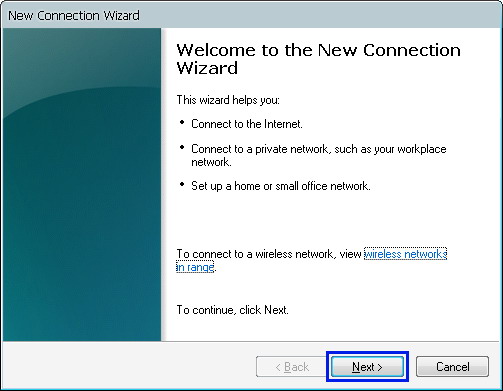
Kedua : Selanjutnya kita klik “New Connection Wizard” atau klik menu “File”, lalu pilih “New Connection”. Lalu setelah muncul seperti gambar dibawah ini, klik Next.
Ketiga : Lalu kita pilih Connect to the network at my workplace. Lalu klik Next.
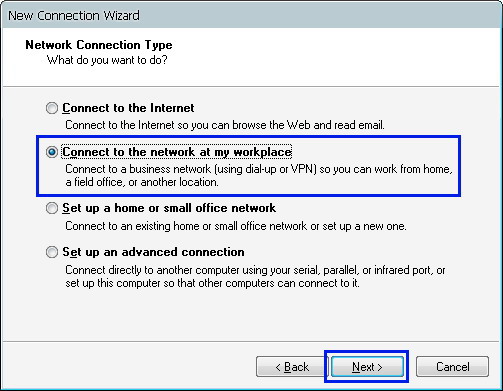
Keempat : Klik Virtual Private Network Connection lalu klik Next.
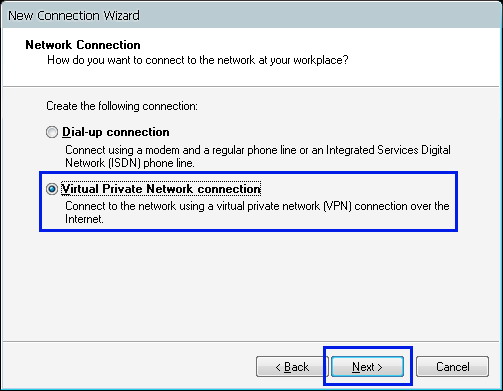
Kelima : Berikan nama untuk koneksi VPN kita ini, misalnya XPS-2010 atau sesuka anda. Lalu kita klik Next.
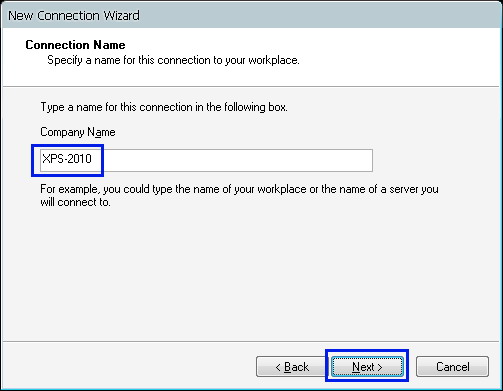
Keenam : Pada tahap ini kita pilih “Don’t dial the initial Connection”, lalu klik Next. ( Kalo akses internet Unlimited bisa pake cara ini, tapi jika akses internet anda per dia-up connection tentunya bisa anda sesuaikan dengan internet akses anda ).
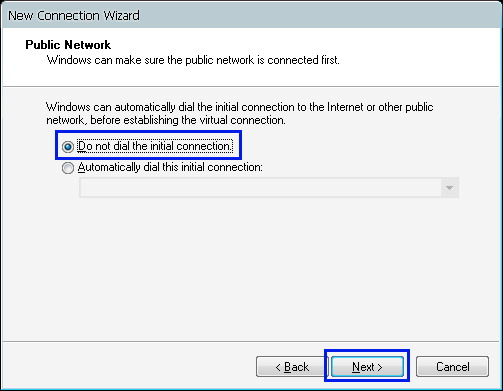
Ketujuh : Selanjutnya kita masukkan IP Address dari VPN Server kita, bisa berupa nama Host Name atau IP Public-nya, misalnya : 125.164.75.150.
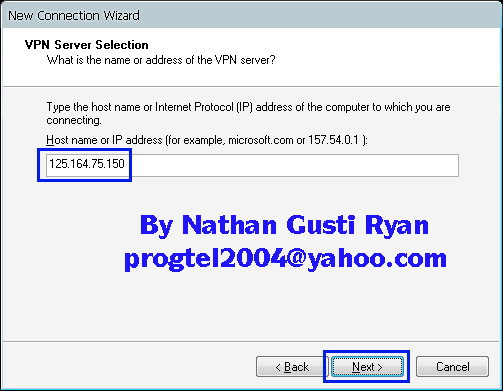
Kedelapan : Proses Create koneksi VPN telah selesai dan kita klik Finish.
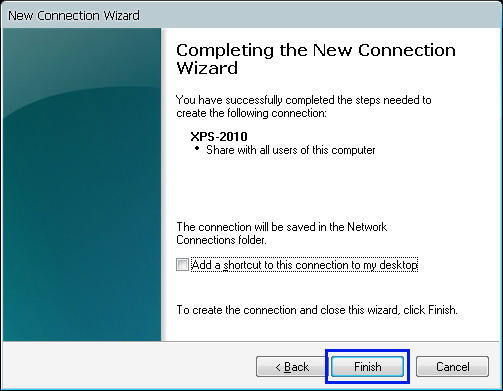
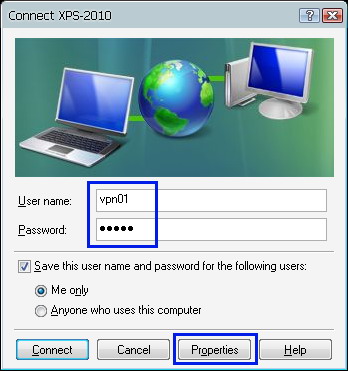
Kesembilan : Begitu kita klik Finish, maka akan muncul kota dialog seperti dibawah ini. Untuk pertama kali, kita masuk ke menu Properties dulu.
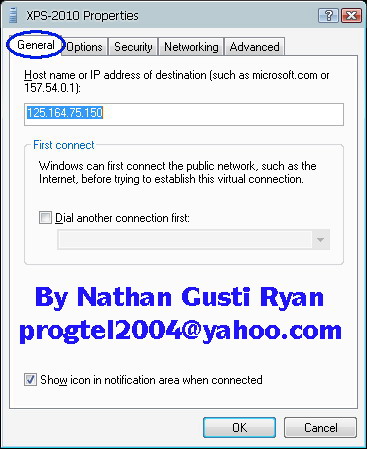
Pada Tab menu General, tampak IP VPN Server yang akan kita koneksikan.
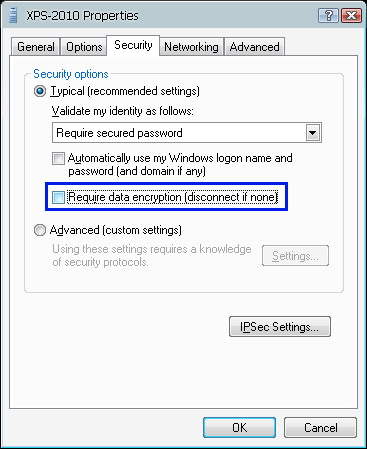
Kesepuluh : Klik Menu Tab Security, lalu hilangkan centang “Require Data Encription”. Karena kita tidak mengaktifkan fitur ini pada Mikrotik VPN Server yang telah kita install sebelumnya.
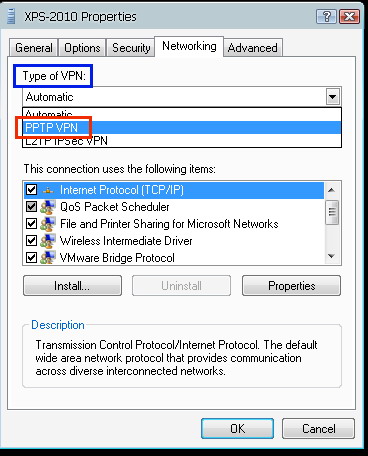
Kesebelas : Selanjutnya kita kli Menu Tab Networking. Pada pilihan Type of VPN kita pilih PPTP VPN. Lalu untuk IP Address-nya sudah kita setting Automatic, jadi gak perlu di setting lagi. Selanjutnya kita klik OK dan siap melakukan koneksi VPN.
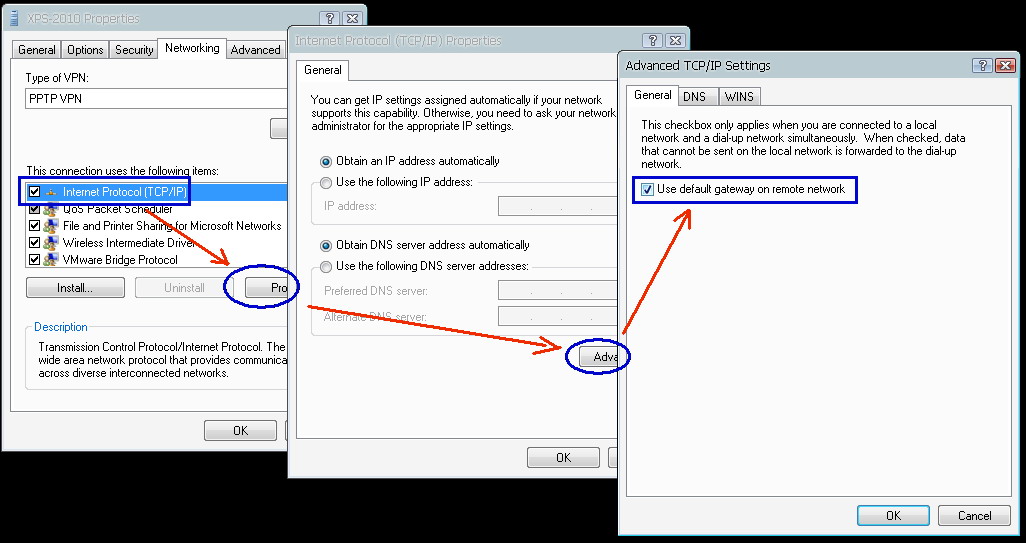
NB : NAH… penjelasan yang sangat khusus untuk anda pahami ( lihat gambar dibawah ini ). Didalam menu Internet Protocol / TCP-IP lalu kita klik Properties lalu kita klik ADVANCED. Nah selanjutnya di situ ada pilihan Use Gateway to Remote Network. Nah jika kita aktifkan / kita centang maka apabila PC kita ini terkoneksi ke VPN maka Gateway yang kita pake akan mengambil Gateway VPN Server tersebut. Begitu juga sebaliknya dan hal ini dapat kita buktikan atau kita lacak mengunakan TRACERT dari CMD.
Misalnya sebelum konek ke VPN Server, PC kita mengunakan koneksi ISP NUSANET lalu kita cek dengan perintah tracert yahoo.com maka terlihat Gateway yang kita gunakan melalui jalur akses NUSANET. Selanjutnya kita Konek ke VPN Server yang mengunakan ISP Telkom Speedy, maka saat kita cek lagi dengan perintah tracert yahoo.com menunjukkan akses koneksi ke yahoo.com tersebut sudah tidak melewati jalur akses NUSANET melainkan melalui jalur akses Speedy. ( Nah, konsep Forward Routing mengunakan VPN seperti inilah yang banyak digunakan untuk mempercepat akses internet dengan melalui JALUR ALTERNATIF ).
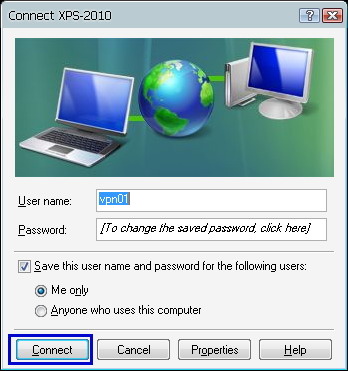
Kesebelas : Setting VPN Connection untuk Client kita sudah siap, selanjutnya kita klik Connect.
Selanjutnya akan terlihat proses Connecting melalui Register / cek authentikasi ke VPN Server.
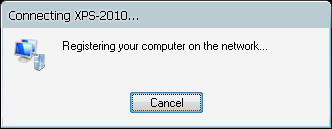
Lalu setelah Authentikasi sukses maka akan muncul Status Koneksi VPN kita seperti gambar dibawah ini.

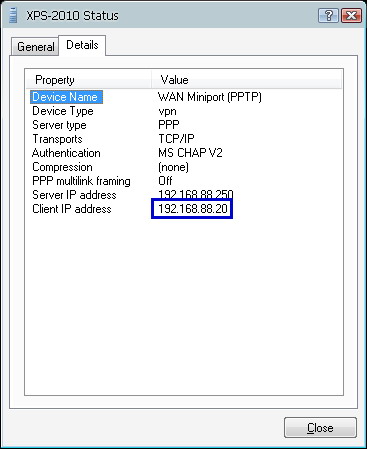
Dan jika kita lihat propertis koneksinya akan terlihat seperti dibawah ini, IP Address yang didapatkan ( 192.168.88.20 ) dari IP Pool yang kita buat di Mikrotik VPN Server. Sedangkan IP Address 192.168.88.250 adalah IP Gateway atau Server untuk komunikasi IP VPN Client dengan Mikrotik dan  dilakukan InterConnect dengan Client yang lain.
Keduabelas : Kita telah terkoneksi dengan VPN Server dan selanjutnya bisa cek Ping ke IP Client lain yang ada dalam jaringan 1 Network dengan Mikrotik ( PC Client di jaringan kantor ), termasuk untuk mengakses semua resource yang ada di jaringan LAN tersebut. Baik untuk mengakses Websites / peripheral networking, mengakses Sharing Folder, Sharing Printer, Email Server Intranet, maupun mengunakan Remote Desktop, dll.
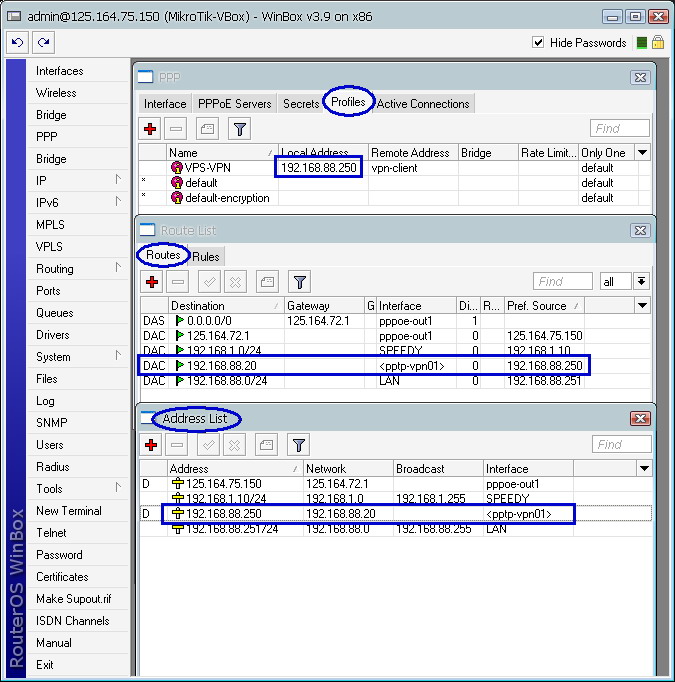
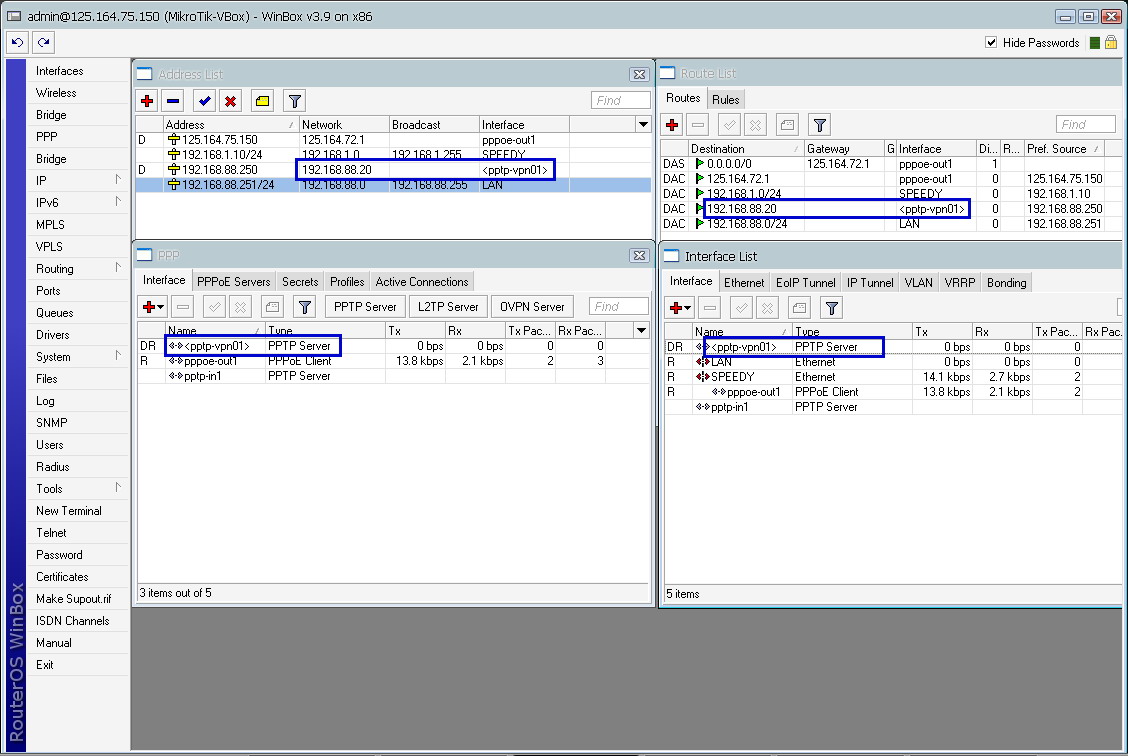
Selanjutnya pada gambar diatas dan dibawah ini adalah capture monitoring proses dan status koneksi VPN Client.
Oke lah kalo begitu, melakukan Real Action yang sebenarnya alias praktek itu jauh lebih mudah daripada sekedar membaca teorinya. Saran saya adalah rajin-rajinlah membaca, termasuk berbagai artikel saya ini bacalah berkali-kali lalu di coba. Untuk request Account akses ke VPN Server saya, anda dapat kirim via
 

Step by Step membangun VPN Server dgn Mikrotik


VPN adalah Virtual Private Network dimana VPN ini merupakan interkoneksi antar jaringan ( PC Client to LAN maupun LAN to LAN ) yang mana interkoneksi ini melalui jaringan Public ( Internet ) sehingga dengan VPN ini terjadi koneksi terselubung alias lorong atau Tunneling Connection sehingga data yang di akses ( data yang di kirim dan di terima ) benar-benar aman.
Baca selengkapnya tentang VPN di Wikipedia ini :
http://en.wikipedia.org/wiki/Vpn
Berikut ini contoh Desain VPN yang menghubungkan LAN to LAN antar kota :

Berikut ini contoh Desain VPN Server dari  Real Implementasi atau project yang sedang saya kerjakan untuk menghubungkan LAN to LAN :

Berikut ini contoh Desain VPN Server yang di akses oleh sejumlah user dari luar kantor via akses internet. Konsep desain ini adalah yang di kenal dan dikembangkan sebagai MOBILE WORKING alias bekerja dari luar kantor tapi Data kita ada di File Server yang berada di Kantor. Termasuk juga memanfaatkan resource yang ada di jaringan kantor maupun untuk berkomunikasi dengan Personel yang ada di kantor. Misalnya untuk konsultasi dan Decision dari Bos di kantor.

Oke lah kalo begitu, kita akan melakukan konfigurasi VPN Server dari Mikrotik yang telah kita install sebelumnya. Kali ini kita khusus membahas VPN PPTP :
http://thinkxfree.wordpress.com/2010/04/16/step-by-step-installasi-router-mikrotik-dgn-adsl-speedy/
Pertama : Setelah kita mendapatkan IP Public dari Speedy ( 125.164.75.150 ), selanjutnya kita akan melakukan konfigurasi PPP -> PPTP SERVER. ( Point To Point Tunneling Protocol ).

Kedua : Kita buat New Interface PPTP Server. Gak perlu setting macam-macam, langsung aja Klik “OK”.

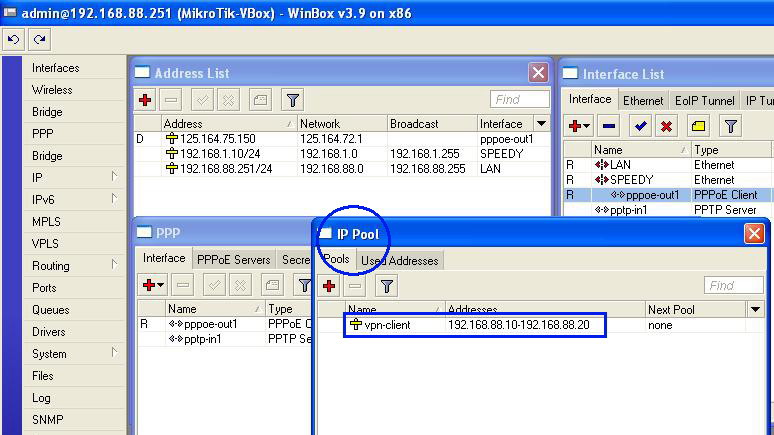
Ketiga : Kita membuat IP Pool, atau sekelompok IP Address yang akan kita buat untuk mengalokasikan sejumlah IP Address untuk VPN Client per-user yang nanti akan terkoneksi ke Mikrotik VPN Server kita. Selain mengunakan IP Pool, kita juga bisa memberikan IP Address per-user satu per satu. Tapi jika jumlah VPN Client-nya banyak maka cara inilah yang tepat untuk kita lakukan. Caranya : Klik menu IP –> POOL.

Keempat : Dari menu IP -> Pool, selanjutnya buat New IP Pool. Misalnya kita alokasikan IP Address : 192.168.88.10 – 192.168.88.20 dan kita berikan nama vpn-client.

Kelima : Selanjutnya kita lihat IP Pool yang kita buat telah berhasil dengan baik.

Keenam : Selanjutnya kita buat sebuah Profile dengan nama VPS-VPN ( atau terserah suka-suka anda dech ). Local Address adalah IP Address yang digunakan sebagai VPN Gateway oleh Mikrotik. Remote Address adalah IP Address yang akan diberikan kepada masing-masing VPN Client dan IP Address inilah yang dikenali dan berkomunikasi dengan PC yang lain.

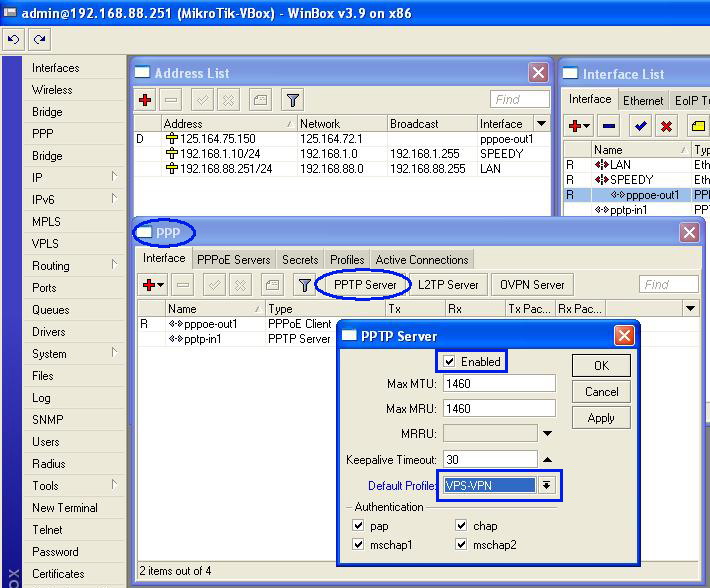
Ketujuh : Selanjutnya kita klik PPTP SERVER. Option inilah yang menentukan Fitur PPTP SERVER berfungsi apa tidak pada Mikrotik kita. Aktifkan / centang tanda checkmark “ENABLE” lalu pilih Default Profile yang telah kita buat pada langkah keenam.

Kedelapan : Langkah selanjutnya adalah membuat User VPN di menu tab “SECREET”. Setting Username, Password, Service : PPTP dan Profile VPS-VPN seperti gambar dibawah ini :

Kesembilan : Sampai disini tugas membangun VPN Server telah selesai dibuat dan langkah selanjutnya adalah membuat setting VPN Client di PC atau Laptop kita. Untuk setting VPN Client dapat anda lihat selengkapnya di artikel saya berikut ini :


Rabu, 16 Maret 2011

fungsi fungsi dari perintah cmd

Buat para teman yang mengandrungi komputer tidak aneh mengutak atik kom melalui command prompt dan beberapa hari ini saya mencari dan mencari perintah perintah dari command prompt karna dengan menggunakan command prompt kita di permudah untuk menutak atik kom dengan layar command prompt itu atau hanya melihat keterangan tertentu dari command prompt, dibawah ini saya tulisa beberapa perintah command prompt yang saya dapet


Ok,,bagi kamu yang suka dengan komputer..apalagi suka ngoprek-ngoprek bagian systemnya pasti wajib tau tentang penggunaan Command Prompt (cmd). dan kali ini saya akan kasih tau kode-kode yang dapat kamu jalanin di cmd. Ok,, berikut adalah kode-kode dan fungsinya...


ADDUSERS - Memasukkan/ menambah user ke/dari file CSV.
ARP - Address Resolution Protocol
ASSOC Change - file extension associations
ASSOCIAT - One step file association
AT Schedule - Perintah untuk membuat shedule program (utk dijalankan kemudian waktu)
ATTRIB - Mengganti atribut file
BOOTCFG - Edit boot setting windows
BROWSTAT - Mencari info domain,browser dan PDC
CACLS - Mengganti/mengubah file permissions
CALL - Memanggil sebuah program batch
CD - Memindahkan ke sebuah folder tertentu.
CHANGE - Mengubah Properties pada Terminal Server
CHKDSK - Memeriksa dan memperbaiki file system
CHKNTFS - Memeriksa NTFS file system
CHOICE - Menerima input keyboard ke dalam sebuah batch file
CIPHER - Encrypt-Decrypt files/folders
CleanMgr - Membersihkan secara otomatis Temporary files, recycle bin
CLEARMEM - Membersihkan memory
CLIP - meng-Copy STDIN ke Windows clipboard.
CLS - Membersihkan layar CMD
CLUSTER - Windows Clustering
CMD - Membuka layar CMD/ command prompt
COLOR - Mengganti warna pada window CMD
COMP - Membandingkan isi dari 2 atau lebih file
COMPACT - kompres file/folder di dalam partisi NTFS
COMPRESS - kompres file individu di dalam partisi NTFS
CON2PRT - Connect atau disconnect sebuah Printer
CONVERT - Convert FAT drive menjadi NTFS.
COPY - Copy 1 atau lebih file ke lokasi tertentu
CSVDE - Import/Export Active Directory data
DATE - Menampilkan/mengatur tanggal
Dcomcnfg - DCOM Configuration Utility
DEFRAG - Defragment hard drive
DEL - Menghapus 1 atau lebih file
DELPROF - Menghapus User Profile NT
DELTREE - Menghapus sebuah folder beserta subfolder
DevCon - Device Manager Command Line Utility
DIR - Menampilkan daftar file/folder dari sebuah drive
DIRUSE - Menampilkan disk usage/kapasitas disk
DISKCOMP - Membandingkan isi dari 2 buah floppy disk
DISKCOPY - Copy isi dari sebuah floppy disk ke floppy disk lainnya
DNSSTAT - DNS Statistics
DOSKEY - Mengedit command line,recall commands,dan create macros
DSADD - Menambah user (computer, group..) ke dalam active directory
DSQUERY - Menambah item ke dalam active directory
DSMOD - Modify user (computer, group..) di dalam active directory
ECHO - Menampilkan message pada monitor
ERASE - Menghapus satu atau lebih file
EXIT - keluar dari window CMD
EXPAND - Uncompress file
EXTRACT - Uncompress CAB files
FC - Membandingkan 2 buah file
FDISK - Disk Format dan partition
FIND - Mencari sebuah text string di dalam sebuah file
FINDSTR - Mencari strings di dalam files
FOR /F -Loop command: untuk beberapa files sekaligus
FOR - Loop command: all options Files, Directory, List
FORFILES - Batch process multiple files
FORMAT - Memformat sebuah disk
FREEDISK - Menampilkan free disk space (dalam bytes)
FSUTIL - File and Volume utilities
FTP - File Transfer Protocol
FTYPE - Menampilkan/mengubah file types yg digunakan dalam file extension
GLOBAL - Menampilkan daftar anggota dalam global groups
GOTO - Mengarahkan sebuah program batch untuk melompat ke labelled line
HELP - Online Help
HFNETCHK - Network Security Hotfix Checker
IF - Conditionally perform a command (perintah bersyarat)
IPCONFIG - Configure IP
KILL - Menghapus program dari memory
LABEL - Memberi/mengubah label disk
LOCAL - Menampilkan daftar anggota local groups
LOGEVENT - Menulis text ke dalam NT event viewer.
LOGOFF - Keluar dari system / Mengeluarkan user dari system
LOGTIME - mencatat tanggal dan waktu dalam sebuah file
MAPISEND - Mengirim e-mail dari command line
MEM - Menampilkan memory usage
MD - Create new folders
MODE - Configure a system device
MOUNTVOL - Mengatur Mount point dalam sebuah volume
MOVE - Memindahkan file dari sebuah folder ke folder lain
MOVEUSER - Menindahkan user dari sebuah domain ke domain lain
MSG - Mengirim message
MSIEXEC - Microsoft Windows Installer
MSINFO - Windows NT diagnostics
MSTSC - Terminal Server Connection (Remote Desktop Protocol)
MUNGE - Mencari dan Menganti text di dalam sebuah file (find & replace)
MV - Meng-copy file yang sedang/sementara digunakan
NET - Mengatur network resources
NETDOM - Domain Manager
NETSH - Configure network protocols
NETSVC - Command-line Service Controller
NBTSTAT - Menampilkan networking statistics (NetBIOS over TCP/IP)
NETSTAT - Menampilkan networking statistics (TCP/IP)
NOW - Menampilkan current Date and Time
NSLOOKUP - Name server lookup
NTBACKUP - Backup folders
NTRIGHTS - Edit user account rights (wilayah akses yg diizinkan oleh admin)
PATH - Menampilkan atau mengatur search path untuk executable files
PATHPING - Melacak route plus network latency dan packet loss
PAUSE - Menahan proses sebuah batch file and menampilkan message
PERMS - Menampilkan permissions (wilayah akses) user
PERFMON - Performance Monitor
PING - Menguji (test) network connection
POPD - Restore previous value dari sebuah directory yang di-save oleh PUSHD
PORTQRY - Menampilkan status ports dan service
PRINT - Print text file
PRNCNFG - Menampilkan, mengatur, atau mengubah nama printer
PRNMNGR - Menampilkan, menghapus, atau menambah daftar printer; set default printer
PROMPT - Mengubah command prompt
PsExec - Menjalankan proses jarak jauh (remote)
PsFile - Menunjukkan file2 yang dibuka dari jarak jauh
PsGetSid - Menampilkan SID sebuah computer atau user
PsInfo - Menampilkan informasi dari sebuah system
PsKill - Menghentikan proses melalui process ID
PsList - Menampilkan detail informasi dari sebuah proses
PsLoggedOn - Who's logged on (mengecek secara lokal atau melalui resource sharing)
PsLogList - Event log records
PsPasswd - Mengubah account password
PsService - Menampilkan dan mengubah services
PsShutdown - Shutdown atau reboot computer
PsSuspend - Suspend/menahan proces
PUSHD - Menyimpan/Save dan mengganti current directory
QGREP - Mencari kata/kalimat di dalam file yg sesuai dgn pola/line yg ditentukan.
RASDIAL - Mengatur RAS connections
RASPHONE - Mengatur RAS connections
RECOVER - Memulihkan/Recover damaged file dari sebuah disk defective (rusak).
REG - Membaca, mengatur, atau menghapus registry keys dan values
REGEDIT - Mengimport/mengeksport registry settings
REGSVR32 - Register/unregister file DLL atau ocx
REGINI - Mengubah Registry Permissions
REM - Merekam/mencatat comments (remarks) di dalam sebuah batch file
REN - mengubah nama file
REPLACE - Mengganti/Replace atau meng-update sebuah file dengan file line
RD - Delete folder
RDISK - Create Recovery Disk
RMTSHARE - Share folder atau printer
ROUTE - Memanipulasi network routing tables
RUNAS - Menjalankan sebuah program dgn menggunakan user account lain.
RUNDLL32 - Menjalankan sebuah DLL command (add/remove print connections)
SC - Service Control
SCHTASKS - Create or Edit Scheduled Tasks
SCLIST - Display NT Services
ScriptIt - Control GUI applications
SET - Display, set, atau remove environment variables
SETX - Set environment variables secara permanent
SHARE - Mendaftar atau edit sebuah file share atau print share
SHORTCUT - Create windows shortcut (.LNK file)
SHOWGRPS - Menampilkan daftar NT Workgroups atau user yang telah joined
SHOWMBRS - Menampilkan daftar Users yg merupakan member dari sebuah Workgroup
SHUTDOWN - Shutdown computer
SLEEP - Menunggu selama beberapa saat
SOON - Menjadwal(schedule) sebuah command untuk beberapa waktu kemudian
SORT - Sort input
START - membuka sebuah window baru, untuk menjalankan program atau command tertentu
SU - Switch User
SUBINACL - Edit file & folder Permissions, Ownership serta Domain
SUBST - Menyesuaikan sebuah path dengan drive letter
SYSTEMINFO - Menampilkan daftar system configuration
TASKLIST - Menampilkan daftar aplikasi dan service yang sedang berjalan
TIME - Menampilkan atau mengubah waktu pada system
TIMEOUT - Delay processing sebuah batch file
TITLE - Menentukan judul window untuk sebuah session CMD.EXE
TOUCH - mengubah timestamps sebuah file
TRACERT - Melacak route ke sebuah remote host
TREE - Tampilan grafis dari struktur folder
TYPE - Menampilkan isi dari sebuah text file
USRSTAT - Menampilkan daftar domain usernames dan last login
VER - Menampilkan version information
VERIFY - Memeriksa apakah files telah ter-save
VOL - Menampilkan disk label
WHERE - Mencari dan menampilkan files di dalam sebuah directory tree
WHOAMI - Menampilkan current UserName dan current domain
WINDIFF - Membandingkan isi dari dua atau lebih file.
WINMSD - Windows system diagnostics
WINMSDP - Windows system diagnostics II
WMIC - WMI Commands
XCACLS - Mengubah file permissions (hak akses)
XCOPY - Copy files dan folders

Rabu, 09 Maret 2011

Streaming Radio Ardan from bandung, indonesia

diperuntukan bagi para pelancong khususnya yang berasal dari bandung, garut yang terbiasa mendengarkan radio ardan.. saya mempersembahkan Streaming Radio Ardan ini dengan free...

SELMAT MENDENGARKAN Streaming Radio Ardan


Photobucket Photobucket Photobucket Photobucket Photobucket